
Descarga Vidmore Video Converter – Herramienta de conversión de video rápida, gratuita y segura
Resumen
Vidmore Video Converter es un conjunto de conversión de video enfocado en escritorio, diseñado tanto para principiantes como para usuarios avanzados que necesitan una herramienta fiable y de alta velocidad para transcoding. Desarrollado por Vidmore, la aplicación soporta más de 200 formatos de video, audio e imagen, desde archivos MP4 y MKV comunes hasta contenedores especializados como FLV y AVCHD. La aplicación destaca por su interfaz intuitiva con arrastrar y soltar, que oculta la complejidad técnica de la selección de códecs, al tiempo que ofrece una personalización profunda en corrección de color, ajuste de tasa de bits y control de frecuencia de cuadros.
Lo que diferencia a Vidmore de competidores como Wondershare Video Converter Ultimate o Movavi Video Converter es la combinación de más de 100 preajustes específicos para dispositivos y la capacidad de aumentar el contenido a resolución 4K verdadera sin pérdida de calidad perceptible. Ya sea que necesites una conversión rápida para un smartphone, un video pulido para una televisión 4K o un trabajo por lotes que aproveche la aceleración por hardware en una CPU o GPU de alta gama, Vidmore ofrece una experiencia fluida y reactiva. Una versión de prueba gratuita te permite probar las funciones principales antes de decidirte por una compra única o un plan de suscripción, convirtiéndolo en una opción de bajo riesgo para cualquiera que busque mejorar su flujo de trabajo multimedia.
Además de la conversión de video sencilla, Vidmore incluye herramientas creativas para crear collages de fotos y videos, GIF animados y clips listos para redes sociales. La salida se puede compartir directamente en plataformas como YouTube, Facebook o Instagram, reduciendo la necesidad de utilidades de carga externas. Debido a que la aplicación funciona en Windows 10/11 y macOS 10.14 o posteriores, cubre la mayoría de los entornos de escritorio manteniendo altos estándares de seguridad gracias a actualizaciones regulares y un proceso de instalación en un entorno aislado.
Características principales
- Más de 200 formatos compatibles: Total compatibilidad con contenedores populares (MP4, MKV, AVI, MOV) y códecs menos comunes (HEVC, AV1, WMV, FLV).
- Más de 100 preajustes para dispositivos: Perfiles de conversión optimizados para iPhone, Android, iPad, PlayStation, Xbox, Roku, televisores inteligentes y más.
- Aumento a 4K Ultra-HD: Convierte videos en SD o HD a resolución 4K manteniendo la fidelidad del color y la nitidez.
- Aceleración por hardware: Utiliza Intel Quick Sync, NVIDIA CUDA y aceleración AMD Radeon para reducir el tiempo de conversión hasta en un 70 %.
- Procesamiento por lotes: Coloca archivos ilimitados, aplica las mismas configuraciones a una carpeta y deja que el motor trabaje en segundo plano.
- Herramientas de edición de video: Recorta, recorta, gira, añade subtítulos, marcas de agua y filtros de color antes de la conversión.
- Generador de collages y GIF creativos: Combina fotos y clips de video en presentaciones personalizadas o GIF animados listos para compartir en redes sociales.
- Seguro y privado: No se requiere conexión a internet para la conversión; todo el procesamiento se realiza en la máquina local.
- Actualizaciones regulares: Parches mensuales añaden nuevos códecs, preajustes para dispositivos y mejoras de rendimiento.
Instalación, uso y compatibilidad
Instalar Vidmore Video Converter es un proceso sencillo que tarda menos de cinco minutos en una PC o Mac moderna. Después de descargar el instalador desde el sitio web oficial de Vidmore, ejecuta el archivo .exe (Windows) o .dmg (macOS) y sigue las indicaciones en pantalla. El instalador comprueba automáticamente los requisitos de Visual C++ Redistributables en Windows y te solicita instalarlos si faltan. En macOS, el paquete está firmado por Apple, asegurando un paso sin problemas por Gatekeeper.
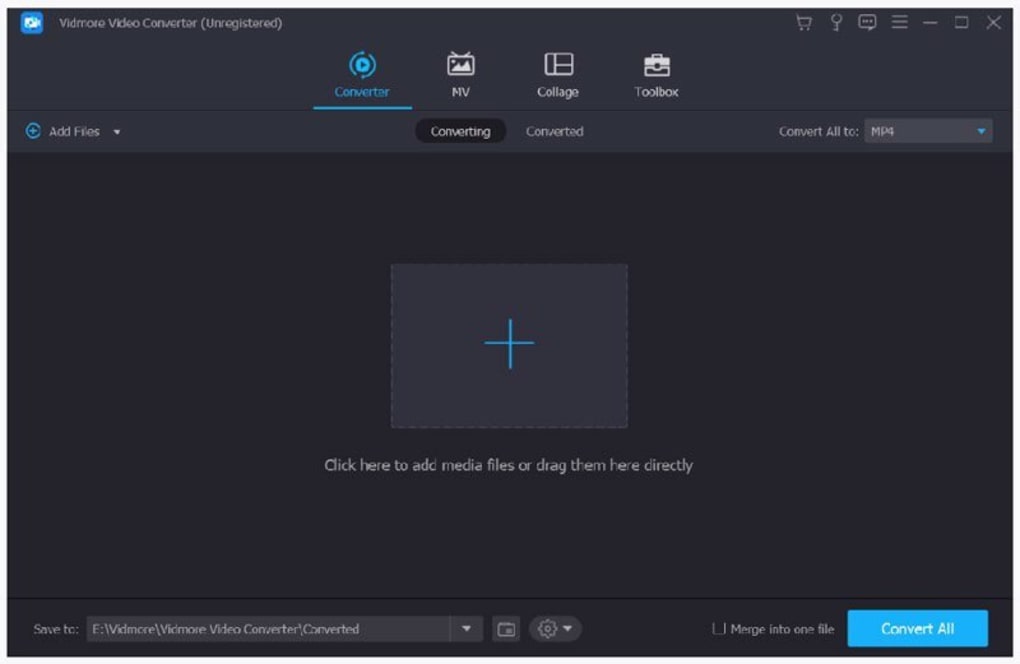
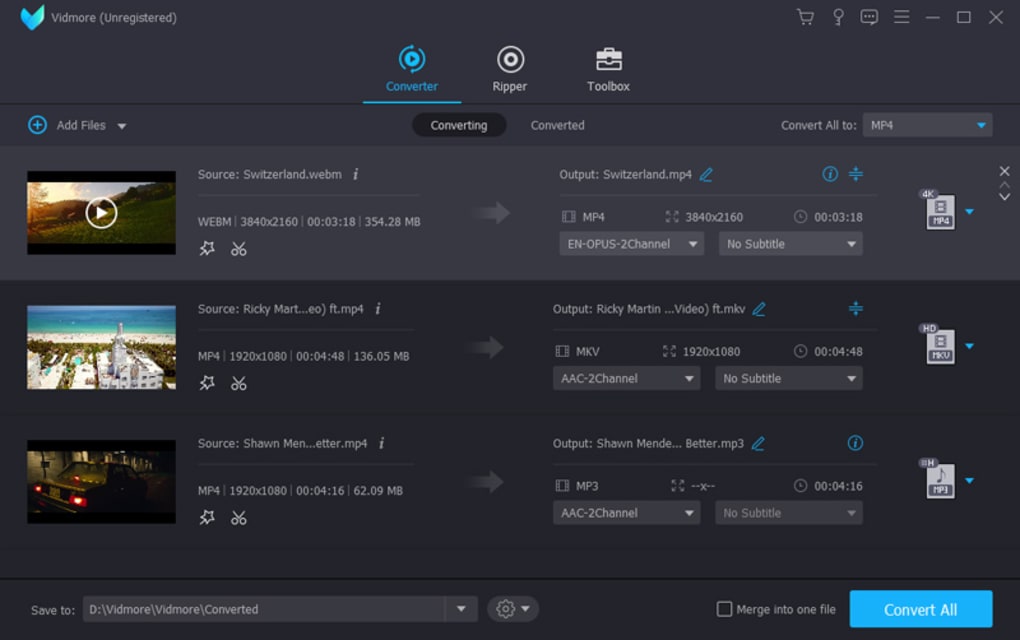
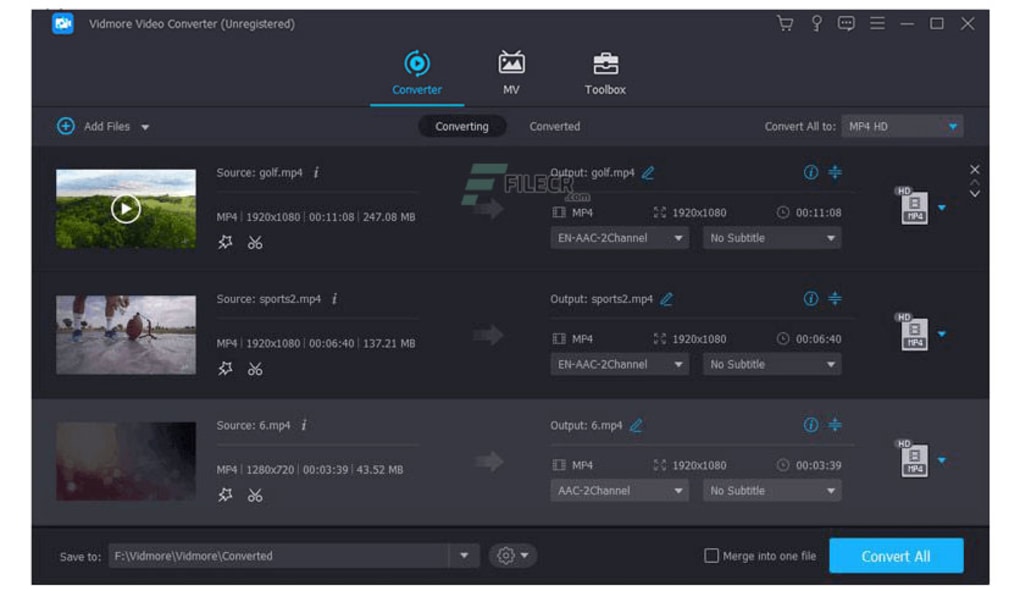
Una vez instalado, inicia la aplicación y te encontrarás con un panel limpio dividido en tres paneles principales: Archivos de origen, Preajustes y configuraciones y Destino de salida. Arrastra tus archivos de video al área de origen o haz clic en el botón Añadir archivos para navegar. Vidmore lee automáticamente los metadatos y sugiere el preajuste más adecuado según la resolución y códec del archivo. Si prefieres una configuración personalizada, haz clic en la pestaña Configuración avanzada para ajustar manualmente la tasa de bits, la frecuencia de cuadros, los canales de audio y las pistas de subtítulos.
En cuanto a compatibilidad, Vidmore Video Converter funciona en:
- Windows 10, Windows 11 (64 bits)
- macOS 10.14 Mojave y posteriores (Intel y Apple Silicon mediante Rosetta 2)
El software detecta el hardware compatible durante el primer inicio. Si tu sistema tiene una CPU Intel con soporte para Quick Sync, una GPU NVIDIA con núcleos CUDA o una tarjeta AMD Radeon, Vidmore activará automáticamente la codificación acelerada por hardware. Los usuarios con hardware más antiguo pueden realizar la conversión mediante software, aunque el tiempo de procesamiento será más largo. Para el mejor rendimiento, Vidmore recomienda al menos 8 GB de RAM y un procesador de doble núcleo para conversiones de SD; el aumento a 4K se beneficia de 16 GB de RAM y un CPU moderno de cuatro núcleos.
Después de configurar tus ajustes, selecciona una carpeta de salida, haz clic en Convertir y observa la barra de progreso. El gestor de cola integrado te permite pausar, reanudar o reordenar tareas en cualquier momento. Cuando finalice la conversión, Vidmore ofrece un botón de un solo clic para "Abrir carpeta" y una opción directa para "Compartir en redes sociales", simplificando el flujo de trabajo desde el material crudo hasta el contenido publicado.
Ventajas y desventajas
Ventajas
- Soporte extensivo de formatos elimina la necesidad de múltiples herramientas.
- Preajustes específicos para dispositivos aceleran la conversión para smartphones, tabletas y TVs.
- La aceleración por hardware reduce drásticamente el tiempo de renderizado en PCs modernas.
- El editor de video integrado y el generador de collages añaden flexibilidad creativa.
- Interfaz clara y sin anuncios, fácil para principiantes pero potente para profesionales.
- Actualizaciones regulares mantienen la biblioteca de códecs actualizada y mejoran la estabilidad.
Desventajas
- El conjunto completo de funciones solo se desbloquea tras comprar una licencia; la versión de prueba añade marcas de agua.
- La configuración avanzada puede resultar abrumadora para usuarios que nunca modifican códecs.
- La versión para macOS carece de optimización nativa para Apple Silicon (depende de Rosetta 2).
- No incluye servidor de transmisión integrado; debes subir los archivos manualmente tras la conversión.
Puntuación general: 4.5/5 – Vidmore Video Converter equilibra facilidad de uso con funciones de nivel profesional, convirtiéndolo en una elección sólida tanto para usuarios casuales como para creadores de contenido.
Preguntas frecuentes y conclusión final
¿Es gratuito usar Vidmore Video Converter?
Vidmore ofrece una prueba gratuita de 7 días que incluye todas las funciones principales, pero añade una pequeña marca de agua a los videos exportados. Para eliminar la marca de agua y desbloquear conversiones ilimitadas, debes comprar una licencia (una sola vez o por suscripción).
¿Puedo convertir videos a resolución 4K?
Sí. Vidmore permite aumentar a resolución 4K verdadera (3840×2160) manteniendo la profundidad de color. La calidad del video aumentado depende del material de origen y de la aceleración por hardware.
¿Qué sistemas operativos están soportados?
El software funciona en Windows 10/11 (64 bits) y macOS 10.14 Mojave o posteriores. Los usuarios de macOS en Apple Silicon pueden ejecutar Vidmore mediante Rosetta 2, aunque el rendimiento nativo aún no está optimizado.
¿Soporta Vidmore la conversión acelerada por hardware?
Absolutamente. El programa detecta Intel Quick Sync, NVIDIA CUDA y aceleración AMD Radeon y la habilita automáticamente cuando está presente hardware compatible, reduciendo el tiempo de conversión hasta en un 70 %.
¿Puedo editar videos antes de convertirlos?
Sí. Vidmore incluye herramientas de edición básicas como recorte, recorte, rotación, adición de subtítulos, marcas de agua y filtros de color. Estas ediciones se aplican durante el proceso de conversión, eliminando la necesidad de un editor separado.
Conclusión final: Vidmore Video Converter ofrece una combinación rara de simplicidad y potencia. Su amplia biblioteca de formatos, preajustes específicos para dispositivos y aumento a 4K acelerado por hardware lo convierten en una elección convincente para cualquiera que desee convertir videos rápidamente sin sacrificar calidad. Aunque la versión de prueba añade una marca de agua y la versión para macOS podría beneficiarse de una optimización nativa para Apple Silicon, el valor general —especialmente con la opción de compra única— supera estos pequeños inconvenientes. Si necesitas un convertidor de video seguro, rápido y con muchas funciones para Windows o macOS, haz clic en el botón de abajo para descargar la prueba y descubre cómo Vidmore puede optimizar tu flujo de trabajo multimedia.







